
Helt ny användare? → Besök Hubben för mer information och resurser.
Den här guiden är speciellt framtagen för dig som precis har fått tillgång till plattformen eller blivit Kobbr-kund. Du behöver inga förkunskaper, bara lite tid och vilja att bygga ett system som håller.
Allra först kan du logga in i Kobbr.
Gå till Inställningar → Företagsinformation och gör följande:

Under Inställningar → Standardinställningar för offerter kan du ange vad som ska gälla automatiskt för alla nya offerter. Det här sparar dig mycket manuellt arbete framöver.
Här kan du bland annat:
Justera meddelandetexten som skickas ut tillsammans med offerten →
Tips: Lägg in förbehållen en gång här så slipper montören, rörmokaren och snickaren att tänka på det ute i fält.

Under "Chatt och meddelanden" kan du anpassa kommunikationen med kunderna:

OBS! Gå vidare till steg 5 om du inte använder prisfiler från leverantör.
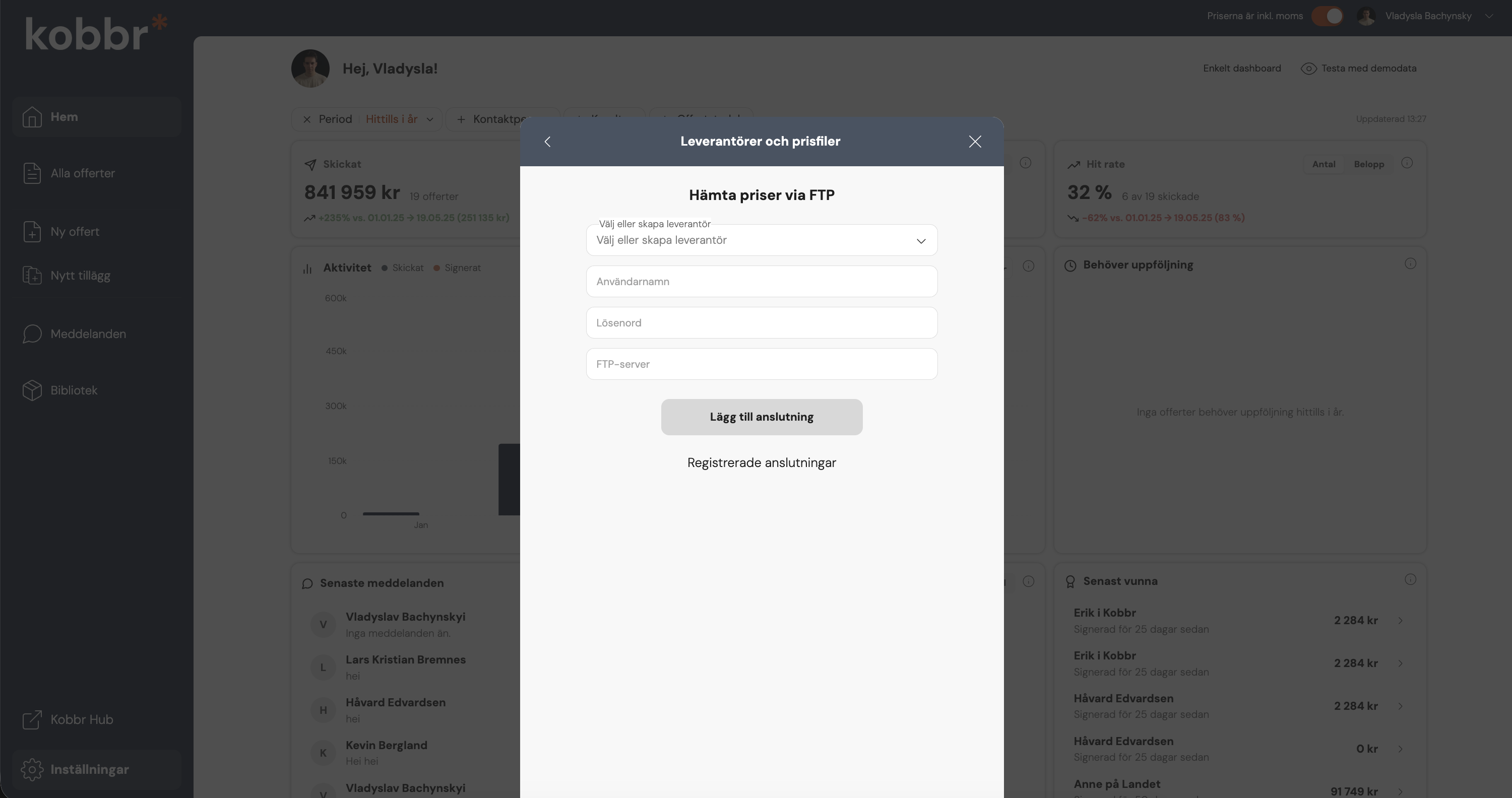
Under "Leverantörer och prisfiler" kan du hämta in uppdaterade priser på två sätt:
Metod 1: FTP-server
Stora leverantörer och grossister har en FTP-server där prisfilerna uppdateras löpande. Kobbr kan koppla upp sig mot servern och automatiskt uppdatera dina priser.
För att komma igång behöver du:
När uppgifterna är på plats hämtar Kobbr priserna automatiskt och håller dem uppdaterade framöver.
→ Tips: Du kan kontakta leverantören direkt för att få tillgång till FTP-uppgifterna eller ta hjälp av din kontaktperson på Kobbr. Du kan också kontakta oss via formuläret här.
Metod 2: Skicka prisfilen direkt
Många leverantörer erbjuder prisfiler i Excel- eller CSV-format. Skicka filen till din kundansvariga på Kobbr eller direkt till Kobbr, så hjälper vi dig att lägga in den. Enkelt och smidigt.
Under “Användare och roller” kan du lägga till alla medarbetare som ska använda Kobbr, oavsett om de ska skapa offerter eller bara följa status på jobb och projekt.
→ Tips för juniorer och lärlingar: Ställ in rollen så att offerten "inte skickas direkt till kund" utan går till "intern kontroll" först. Då kan en mer erfaren kollega läsa igenom och godkänna offerten innan den skickas vidare. Det gör det enklare och tryggare att låta nya medarbetare komma igång i systemet.

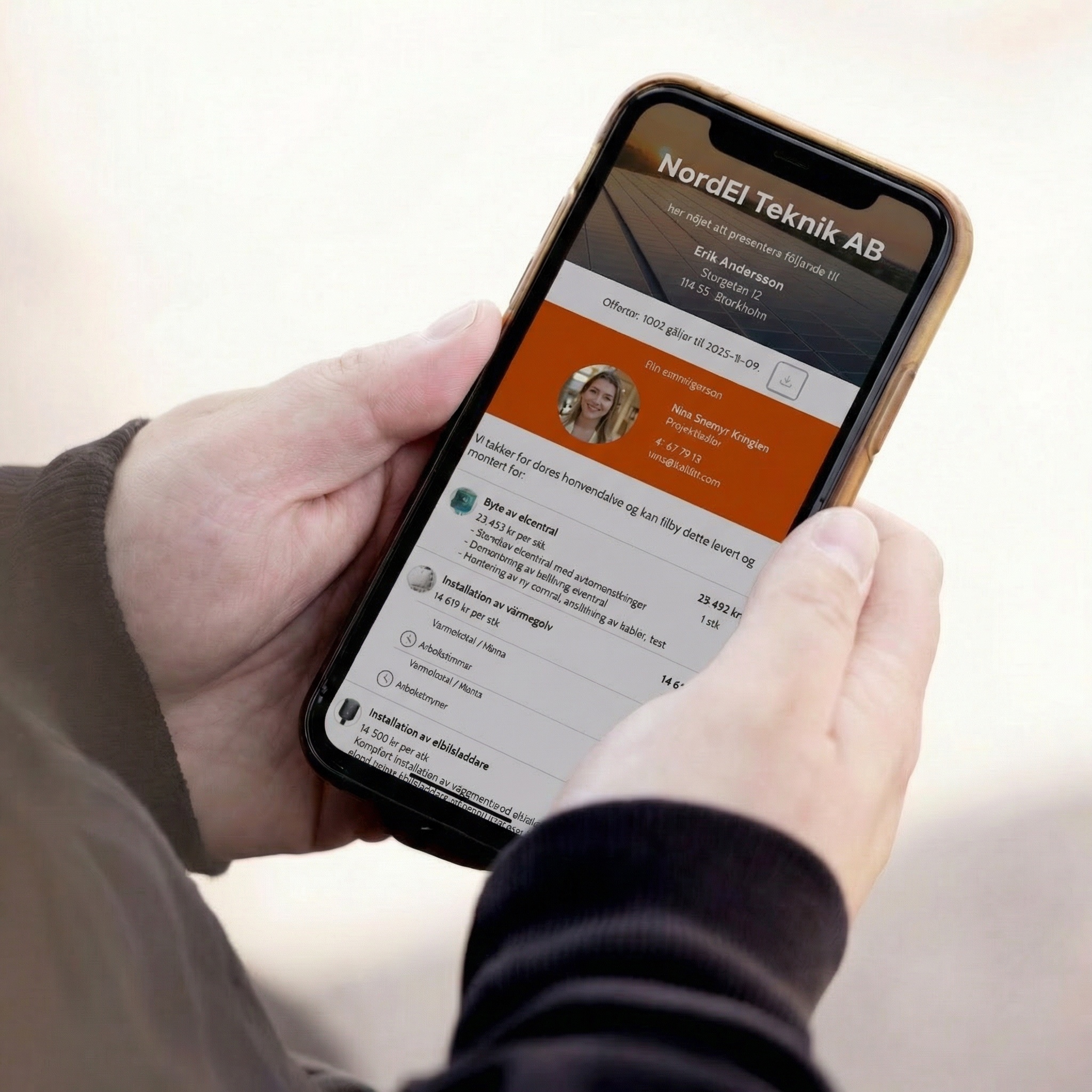
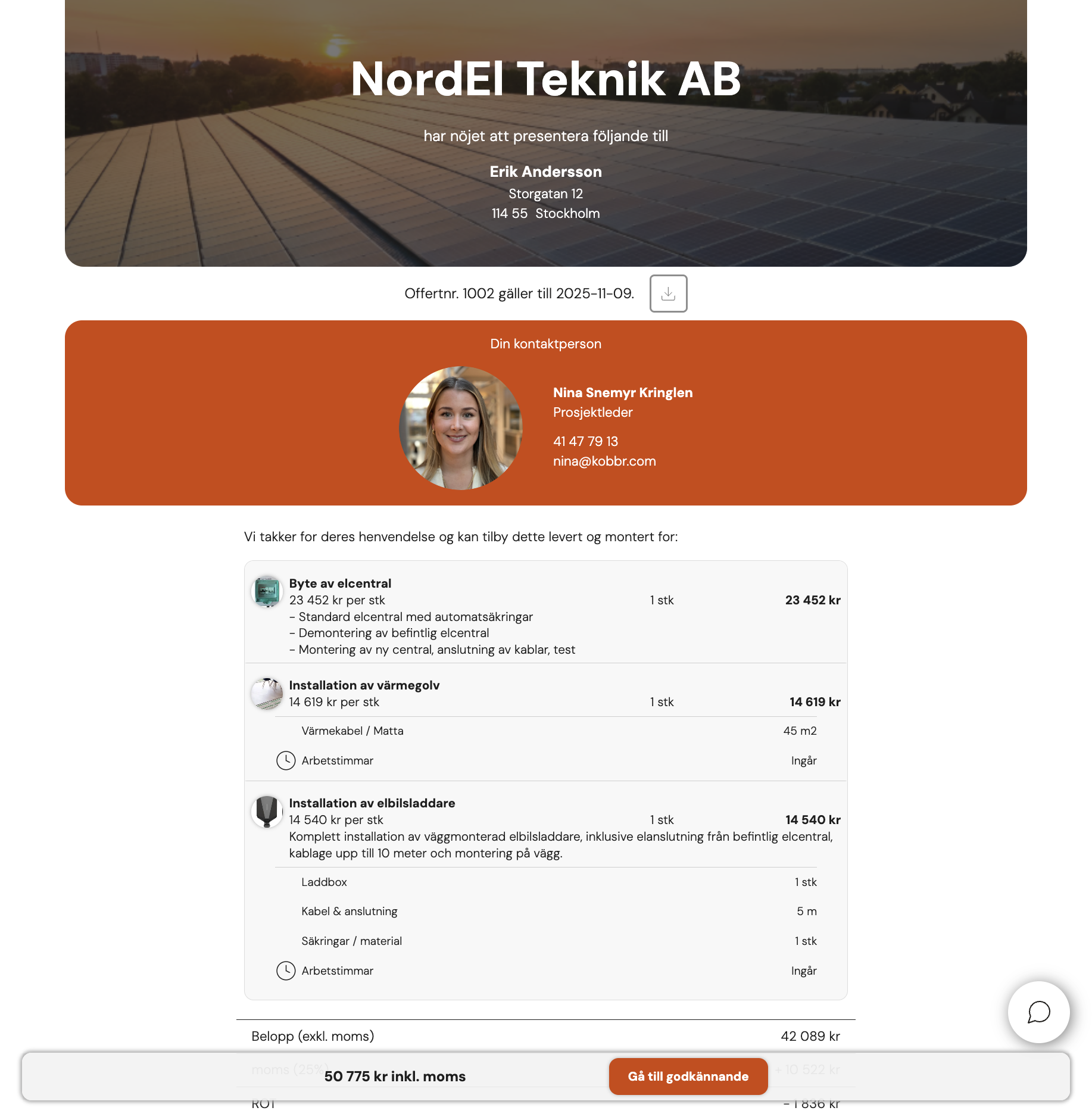
Öppna en offert för att se hur den presenteras för kunden. Här kan du anpassa designen så att offerten matchar företagets profil och känns professionell från första intrycket.
Du kan bland annat ändra:
Ta gärna kontakt med Kobbr-teamet om du vill ha hjälp med att byta bilder eller anpassa designen. Vi hjälper dig att skapa ett professionellt och enhetligt uttryck mot dina kunder.
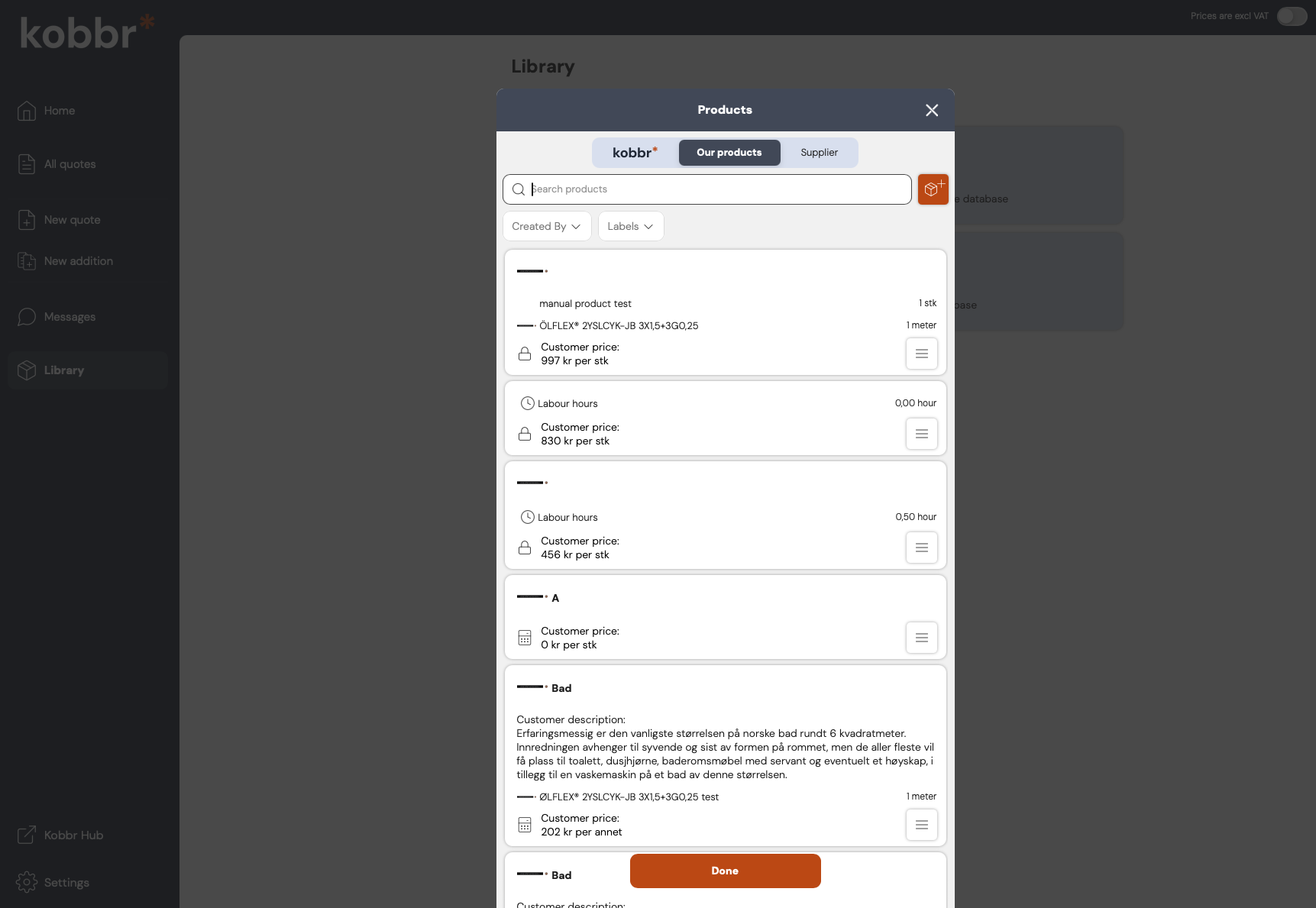
Det sista steget är att sätta upp ditt bibliotek som är hjärtat i Kobbr och gör det väldigt enkelt för dina kollegor att skapa offerter snabbt.
Se till att du har:
Tänk på paketen som färdiga offertmallar. När en montör är ute hos kund kan de enkelt välja ett paket och anpassa det efter behov istället för att börja från början varje gång.
→ Tips: Om du ansvarar för Kobbr internt kan det vara värt att lägga lite extra tid på att bygga upp biblioteket ordentligt från start. Det förenklar vardagen för hela teamet och gör arbetet betydligt mer effektivt.

Logga in i Kobbr och börja skapa offerter snabbare och enklare.
Du hittar också massor av hjälpsamma videor på vår YouTube-kanal och i Kobbr Hub där vi går igenom funktioner, tips och arbetsflöden.
Behöver du hjälp? Kontakta oss gärna så hjälper vi dig vidare.
Lycka till med Kobbr!
.png)