

Helt ny bruker? 👉 Se introduksjonsdemo av Kobbr
Denne guiden er spesielt laget for deg som nettopp har fått tilgang til plattformen eller blitt Kobbr kunde. Du trenger ingen forkunnskaper – bare litt tid og lyst til å bygge et system som varer.
Helt først kan du logge inn i Kobbr.
Denne artikkelen finnes også i videoversjon som du kan se her
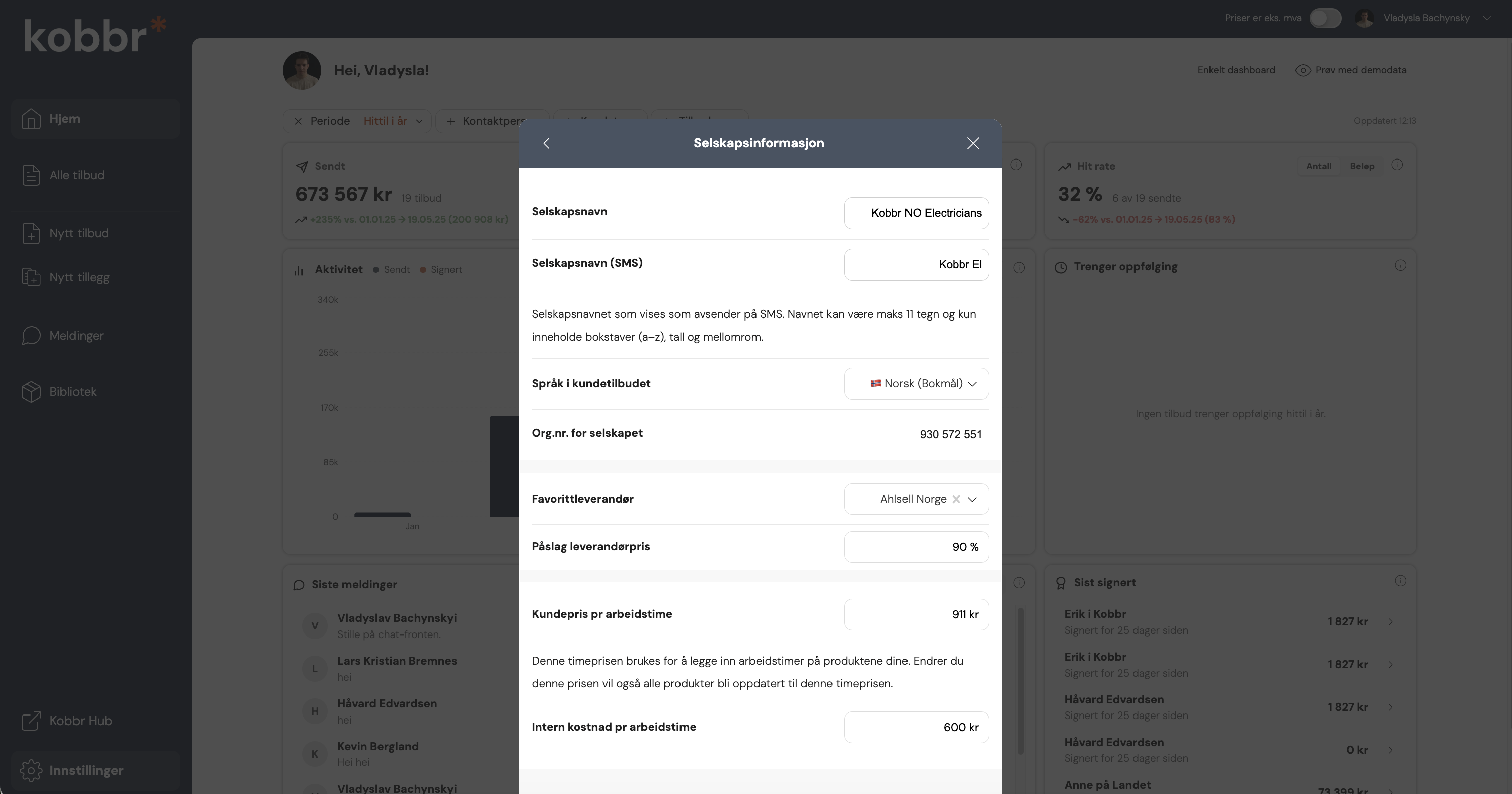
Gå til Innstillinger → Selskapsinformasjon og gjør følgende:
Under Innstillinger → Standard tilbudsinnstillinger, kan du sette hva som automatisk skal gjelde for alle nye tilbud. Dette sparer deg for mye manuelt arbeid fremover.
Her kan du blant annet:
💡Tips: Legg inn forbeholdene én gang her, så slipper montøren, rørleggeren og snekkeren å tenke på det ute i felten.
.png)
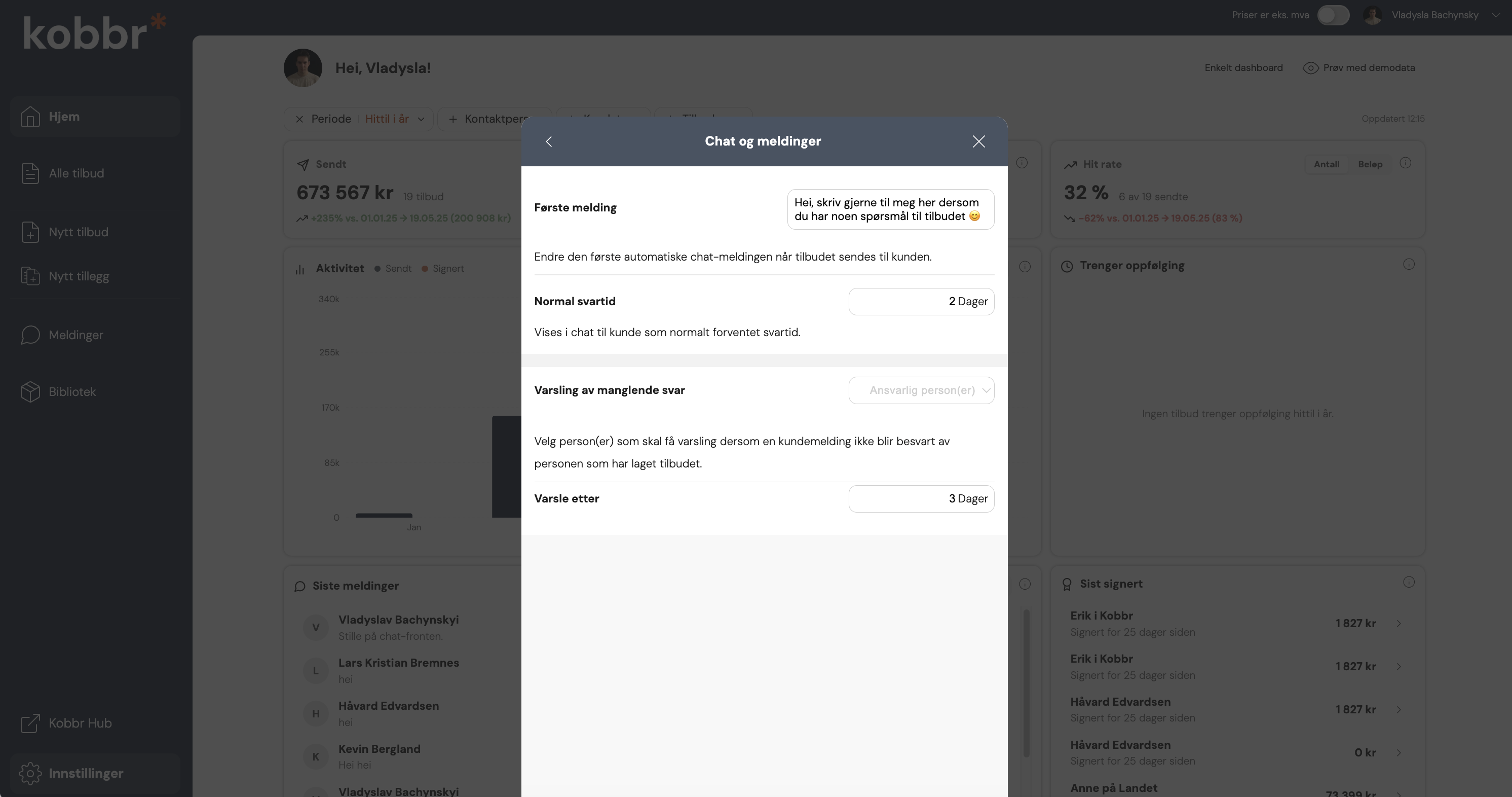
Under “Chat og meldinger” kan du tilpasse kommunikasjonen med kundene:
OBS! gå videre til steg 5 dersom du ikke benytter prisfiler fra leverandør.
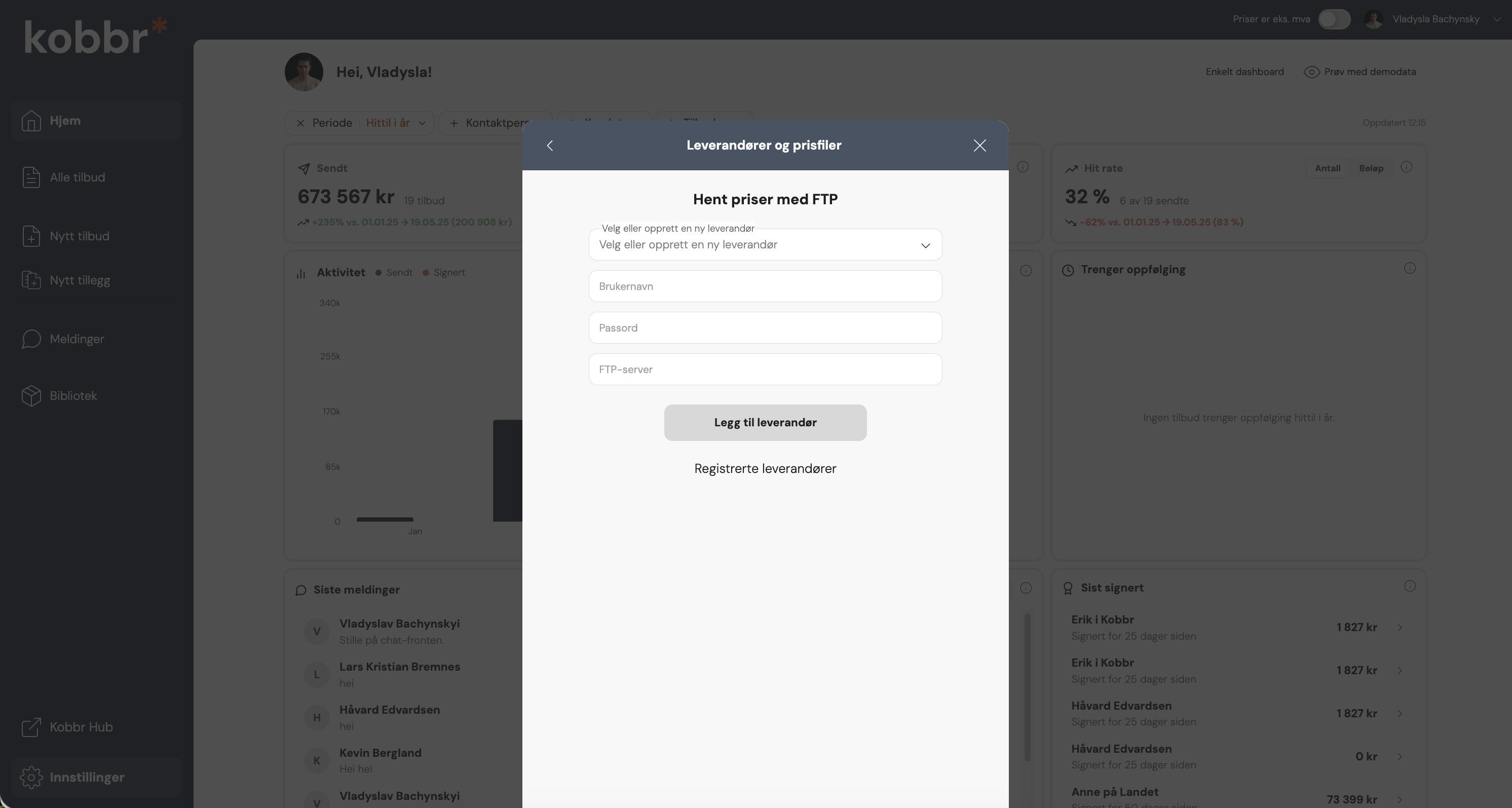
Under “Leverandører og prisfiler” kan du hente inn oppdaterte priser på to måter:
Metode 1: FTP-server
Store leverandører og grossister har en FTP-server der prisfilene oppdateres løpende. Kobbr kan koble seg til denne og holde prisene dine automatisk oppdatert. Du trenger:
Legg dette inn og Kobbr henter prisene og holder dem oppdatert fremover.
💡Tips: Du kan ta direkte kontakt med leverandøren det gjelder, eller få hjelp av din kontakt i Kobbr for å få på plass dine FTP priser. Ta gjerne kontakt med oss via skjemaet her.
Metode 2: Send prisfilen direkte
Mange leverandører tilbyr en enkel prisfil (Excel/CSV). Send den til din kundeansvarlig i Kobbr eller til Kobbr generelt, så legges den inn for deg. Ingen problem.
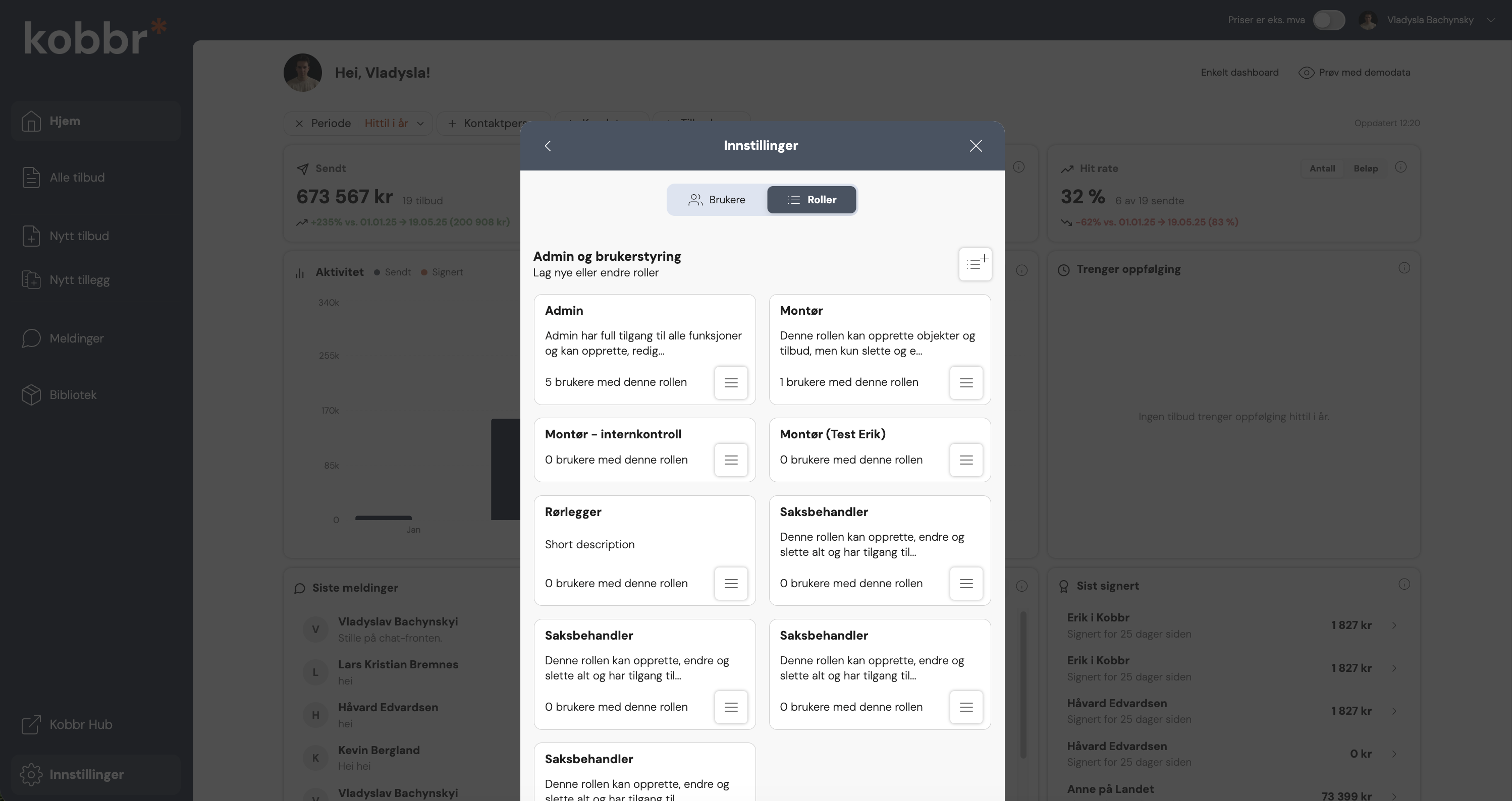
Under “Brukere og roller” kan du legge til alle i bedriften som skal bruke Kobbr, enten for å lage tilbud eller bare for å se status på jobber.
💡 Tips for juniorer og lærlinger:Sett rollen til at tilbudet “ikke sendes direkte til kunde!, men går til “intern kontroll” først. Da kan en mer erfaren person lese gjennom og godkjenne tilbudet på vegne av den ansatte – en trygg måte å få yngre kollegaer i gang på.
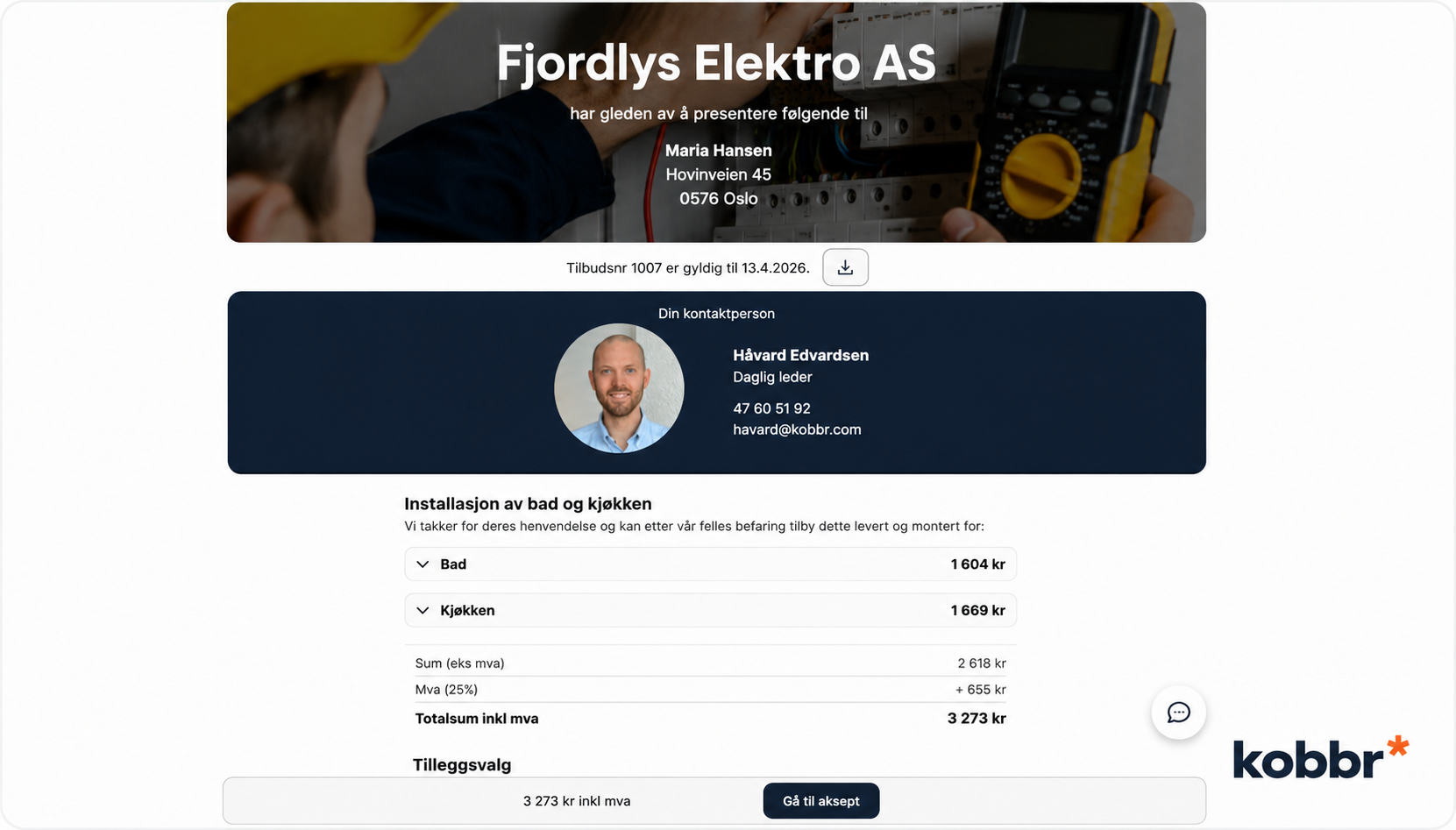
Åpne et tilbud og se hvordan det ser ut for kunden. Her kan du tilpasse:
Ta kontakt med Kobbr-teamet, så hjelper de deg å bytte bilder og tilpasse designet slik at du ser mest mulig profesjonell ut mot kundene.
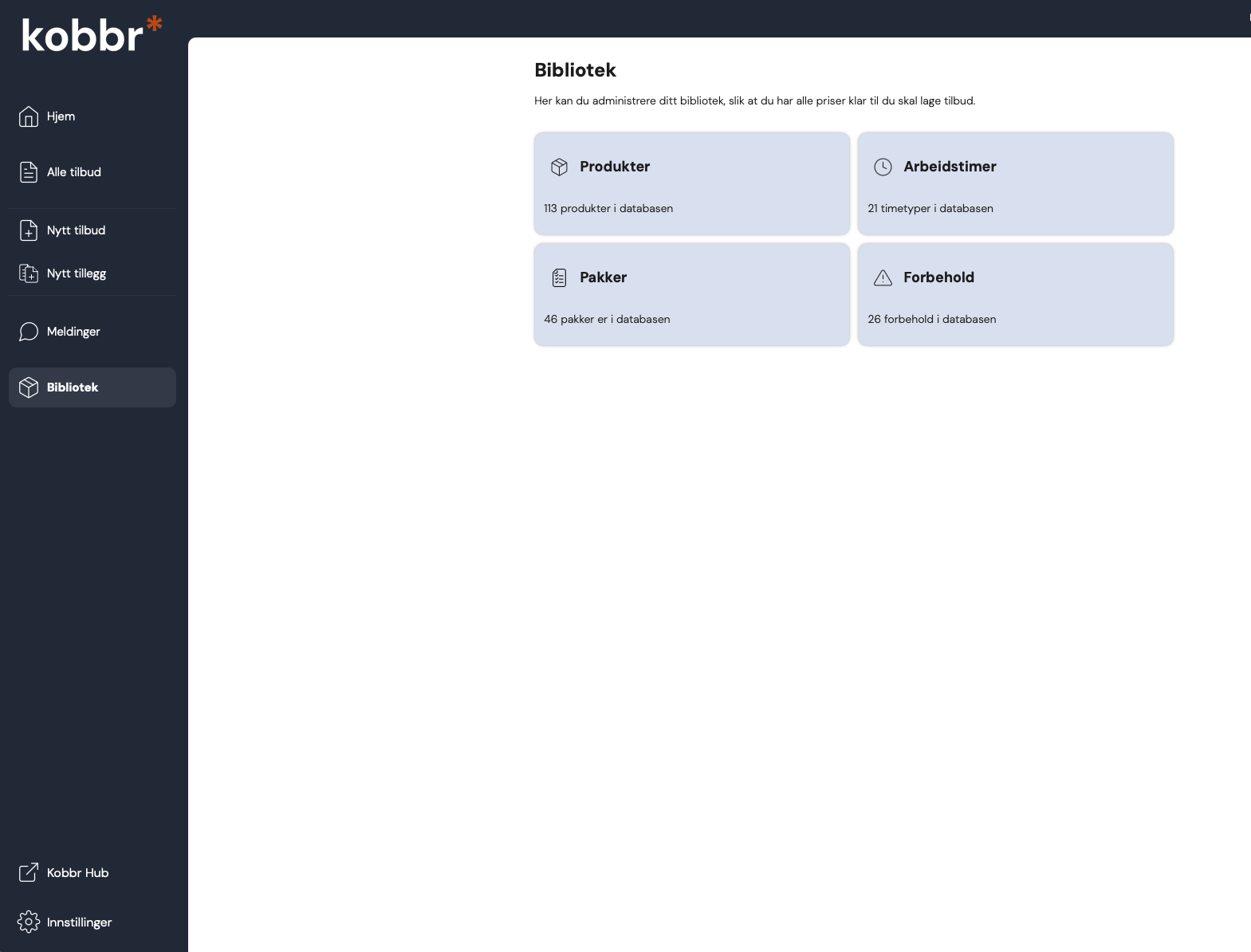
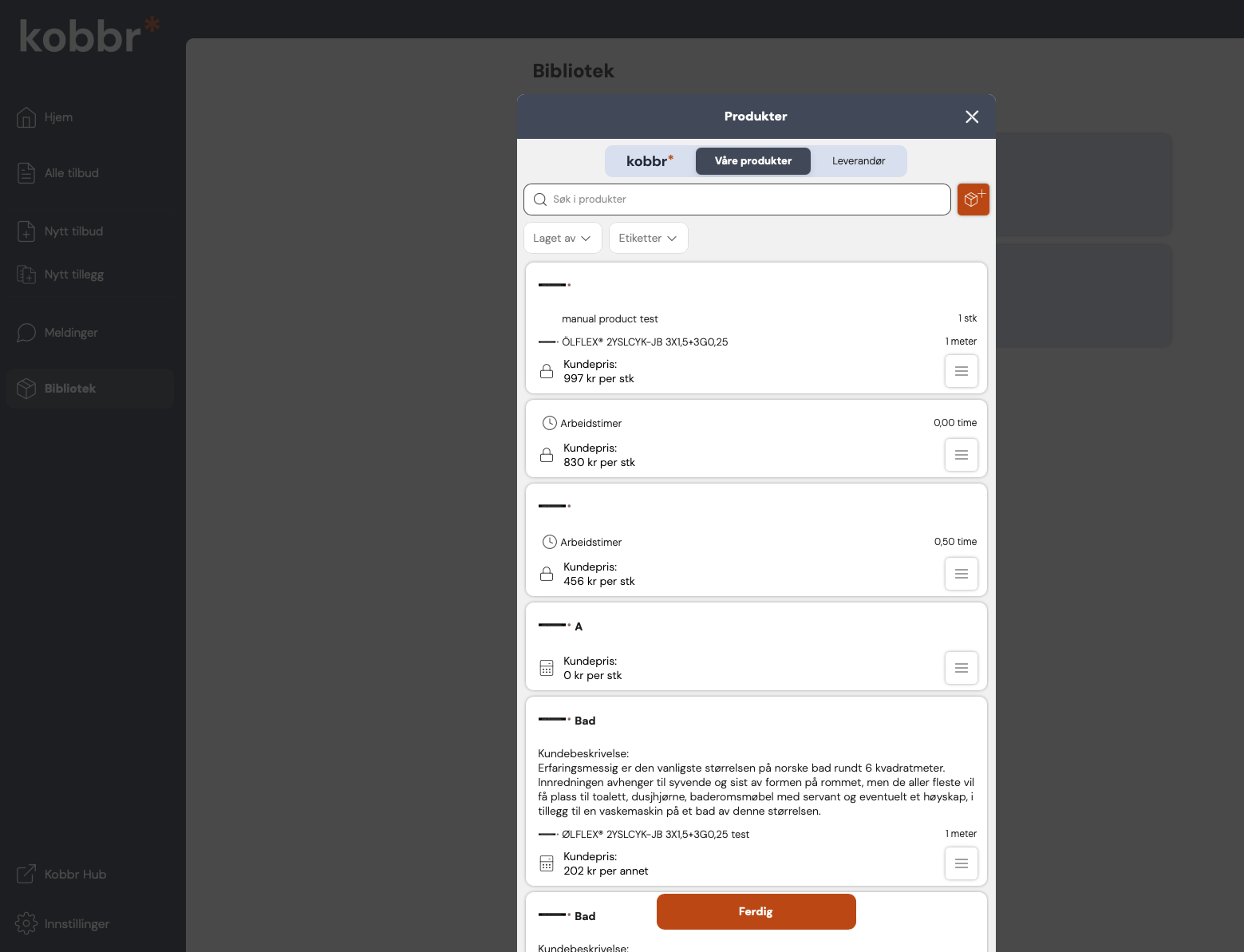
Det siste steget er å sette opp biblioteket ditt som er hjertet i Kobbr og gjør det veldig enkelt for kollegaene dine å lage tilbud raskt.
Sørg for at du har:
For pakker kan du tenke på disse som ferdige tilbudsmaler for ulike rom eller jobbtyper. Når en montør er ute hos kunde, kan de bare velge en pakke og tilpasse den istedenfor å starte fra scratch.
💡Tips: Hvis du er den personen som har ansvar for Kobbr internt, bruk litt tid på å bygge opp biblioteket ordentlig. Det gjør hverdagen til alle kollegaene dine mye enklere.
Er du klar til å komme i gang? Logg inn i kobbr.
Og som alltid finner du masse nyttige videoer på vårt youtube kanal og i
Kobbr hub
Trenger du hjelp? Kontakt oss
Lykke til med Kobbr! 🚀
.png)